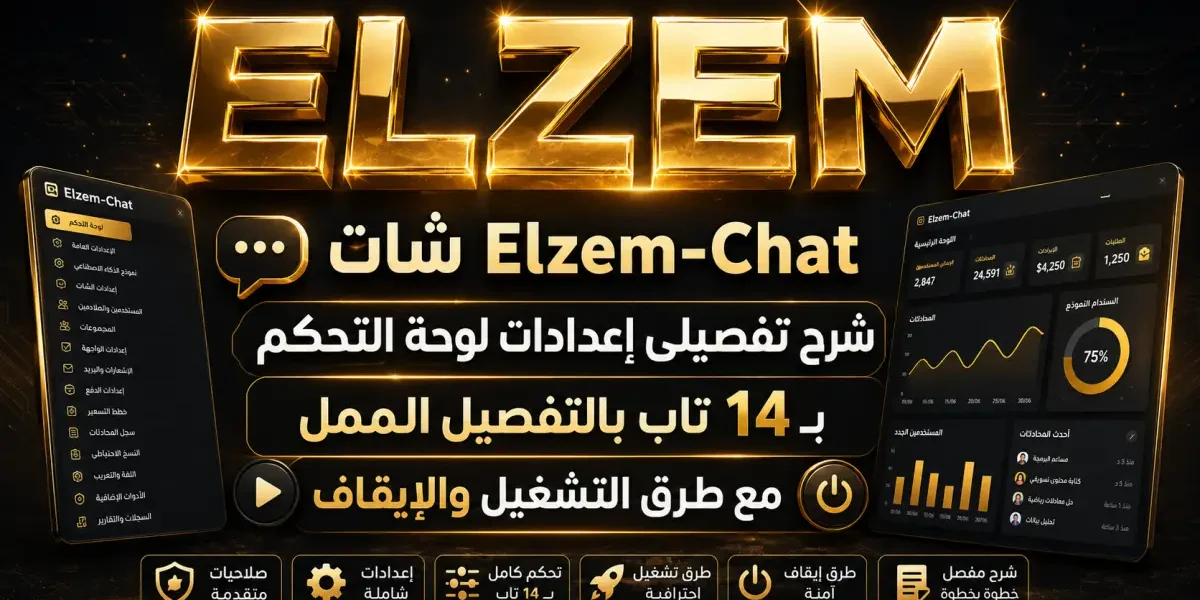
شات Elzem-Chat شرح تفصيلى إعدادات لوحة التحكم بـ 14 تاب بالتفصيل الممل مع طرق التشغيل والإيقاف
شات Elzem-Chat شرح تفصيلى إعدادات لوحة التحكم المنصة دي مش مجرد سكربت شات بسيط، ده نظام متكامل بيدعم مجموعة كبيرة من مزودين الذكاء الاصطناعي زي OpenAI و Anthropic و Google Gemini و Groq و DeepSeek و Mistral و Cohere , كل مزود ليه إعداداته الخاصة، مفتاح API احتياطي، اختبار تلقائي للنماذج، واكتشاف النماذج اللي شغّالة واللي لأ.
هل تريد تجربة الأداة الآن؟
انتقل إلى الأداة مجاناً 🚀 (سكربت شات Elzem-Chat لإنشاء شات ذكي بالذكاء الاصطناعي)مقدمة عن لوحة التحكم
لوحة تحكم Elzem-Chat من الزعيم للبرمجيات متقسمة لـ 14 تاب رئيسي، كل تاب فيه إعدادات معينة بيتحكم في جانب من جوانب المنصة , بعض الإعدادات مقفولة بقفل ذهبي يعني إنها مخصصة للنسخة المدفوعة Pro، وباقي الإعدادات متاح في النسخة المجانية.
في المقال ده هشرح كل تاب بالتفصيل، وهقولك إزاي تشغّل وإزاي توقف كل إعداد، وإيه اللي متاح في المجاني وإيه اللي محتاج Pro.
التاب الأول: الإحصائيات
التاب ده هدفه عرض إحصائيات الموقع والمستخدمين بشكل مرئي وسهل الفهم.
أول حاجة فيه رسم بياني للاحصائيات خلال 30 يوم للمشاهدات، وده بيخليك تتابع نمو منصتك بشكل يومي وتعرف الفترات الأكثر نشاطاً.
تاني حاجة إحصائيات اليوم اللي بتعرض عدد المشاهدات والزوار والرسائل والجلسات في اليوم الحالي.
تالت حاجة الإجمالي الكلي اللي بيوري إجمالي المشاهدات والرسائل والمحادثات وأيام النشاط من أول ما شغّلت المنصة.
رابع حاجة المتصلون الآن اللي بيعرض المستخدمين المتصلين في اللحظة الحالية مع الـ IPs والنشاط بتاعهم.
خامس حاجة النماذج الأكثر استخداماً اللي بيوري أكتر موديلات الذكاء الاصطناعي اللي بيستخدمها الزوار.
سادس حاجة أدوات النظام اللي فيها 6 أدوات مهمة.
أداة النسخ الاحتياطي بتحفظ كل البيانات في ملف JSON عشان تقدر ترجع لها في أي وقت.
أداة الاستعادة بتتيحلك ترفع ملف النسخة الاحتياطية لاستعادة البيانات لو حصل أي مشكلة.
أداة مسح الكاش بتمسح الكاش المخزن للصفحات عشان الصفحات تتحمل من جديد بالبيانات الجديدة.
أداة تصدير الإحصائيات بتتيحلك تحمل الإحصائيات كملف عشان تحللها برة المنصة.
أداة تحديث Sitemap بتحّدث خريطة الموقع لمحركات البحث عشان جوجل يفهرس صفحاتك الجديدة.
أداة إعادة توليد مفتاح التشفير بتولّد مفتاح جديد للتشفير عشان تزيد أمان البيانات.
طريقة التشغيل بسيطة، افتح التاب من القائمة الجانبية والإحصائيات بتتحدث تلقائياً.
طريقة الإيقاف مش موجودة لأن التاب ده للعرض فقط وما فيوش إعدادات تتقفل.
التاب الثاني: عام
التاب ده هدفه إعداد الهوية والهوية البصرية للموقع.
القسم الأول هو الهوية وفيه 8 إعدادات.
إعداد اسم الموقع بيظهر في الهيدر وفي تبويب المتصفح، وده أول حاجة الزائر بيشوفها.
إعداد العنوان هو العنوان الرئيسي للموقع اللي بيظهر في الصفحة الرئيسية.
إعداد الوصف هو وصف الموقع اللي بيظهر في SEO تحت العنوان في نتائج البحث.
إعداد رابط الشعار بيطلب رابط صورة الشعار مباشر، وده اللي بيظهر في الهيدر.
إعداد Favicon بيطلب رابط أيقونة تبويب المتصفح بحجم 16×16 بكسل.
إعداد رسالة الترحيب هي الرسالة اللي بتظهر عند فتح الشات لأول مرة، وده أول حاجة الزائر بيشوفها في الشات.
إعداد نص التذييل هو نص بيظهر في أسفل الموقع، وده بيتستخدم عادة لحقوق النشر أو روابط مهمة.
إعداد إظهار اسم الموقع هو زر تشغيل وإيقاف لإظهار اسم الموقع في الهيدر.
طريقة التشغيل املأ الحقول واضغط حفظ.
طريقة الإيقاف اترك الحقول فارغة أو عدّل القيم للي يناسبك.
القسم الثاني هو الروابط العلوية، وده بيتيحلك تضيف روابط في أعلى الموقع.
اضغط زر + إضافة لإضافة رابط جديد، وكل رابط فيه العنوان والـ URL وخيار خارجي لو عايزه يفتح في تبويب جديد.
لحذف رابط اضغط على زر X بجانب الرابط.
القسم الثالث هو الروابط السفلية بنفس طريقة الروابط العلوية بالظبط.
القسم الرابع هو إعدادات الشات وفيه 9 إعدادات مهمة.
إعداد الحد اليومي للرسائل هو الحد الأقصى لرسائل الموقع في اليوم والافتراضي 2000 رسالة.
إعداد حد المستخدم في اليوم هو الحد الأقصى لكل مستخدم في اليوم والافتراضي 500 رسالة.
إعداد حد الزائر هو الحد الأقصى للزائر الواحد والافتراضي 50 رسالة.
إعداد الحد الشهري هو إجمالي الرسائل في الشهر والافتراضي 50000 رسالة.
إعداد الحد الأقصى للأحرف هو عدد الأحرف الأقصى في رسالة واحدة والافتراضي 10000 حرف.
إعداد حفظ سجل المحادثات لو شغّال بيحفظ الرسائل ولو مطفي مابيحفظش.
إعداد استئناف المحادثة السابقة لو شغّال بي عرض المحادثة القديمة عند الدخول.
إعداد مؤشر الكتابة لو شغّال بيظهر “يكتب…” للمستخدمين.
إعداد إظهار حالة الاتصال لو شغّال بيظهر “متصل” أو “غير متصل”.
القسم الخامس هو الإدخال الصوتي الميكروفون وفيه 4 إعدادات.
إعداد تفعيل الإدخال الصوتي لو شغّال بيظهر زر الميكروفون ولو مطفي بيختفي.
إعداد لغة التعرف على الصوت بتختار اللغة من عربي مصر أو عربي سعودي أو إنجليزي.
إعداد الإرسال تلقائي بعد التوقف عن الكلام لو شغّال بيرسل الرسالة تلقائياً.
إعداد الاستماع مستمر لو شغّال الميكروفون مايتوقفش بعد كل جملة.
ملاحظة مهمة إن الإدخال الصوتي بيشتغل في Chrome و Edge فقط وبيتطلب HTTPS.
التاب الثالث: النماذج
التاب ده هدفه إعداد مزودي الذكاء الاصطناعي والموديلات، وده قلب المنصة الفعلي.
القسم الأول هو النموذج الافتراضي وبتختار منه الموديل اللي هيستخدمه الموقع بشكل افتراضي من القائمة المنسدلة.
القسم الثاني هو الاختبار التلقائي للموديلات وفيه 4 إعدادات.
إعداد مدة الاختبار التلقائي بتختار فترة اختبار الموديلات من معطل أو كل 3 أو 5 أو 12 أو 24 ساعة.
إعداد آخر اختبار بي عرض تاريخ ووقت آخر اختبار تم.
زر حفظ الجدول بتضغطه عشان تحفظ فترة الاختبار.
زر تشغيل الآن بتضغطه عشان تختبر الموديلات فوراً من غير ما تستنى الموعد المحدد.
القسم الثالث هو إعدادات كل مزود، والمنصة بيدعم 7 مزودين هم OpenAI و Anthropic و Google و Groq و DeepSeek و Mistral و Cohere.
كل مزود فيه 7 إعدادات.
زر التفعيل أو الإيقاف لو شغّال المزود متاح ولو مطفي المزود غير متاح.
حقل API Key هو مفتاح الوصول للمزود اللي بتاخده من حسابك على المزود.
حقل API Key 2 هو مفتاح احتياطي بيستخدم لو الأول فشل.
حقل Model ID هو معرف الموديل المحدد زي gpt-4o.
زر اكتشاف واختبار بيختبر كل موديلات المزود ويحذف اللي مش شغّالة.
زر اختبار المفتاح بتضغطه للتحقق من صلاحية المفتاح.
زر اختبار الموديل الحالي بتضغطه لاختبار الموديل المحدد.
طريقة التشغيل أدخل API Key واضغط اختبار المفتاح، لو نجح اضغط حفظ.
طريقة الإيقاف ألغي التفعيل من زر التبديل.
القسم الرابع هو أدوات النظام وفيه 4 أدوات.
أداة اختبار الكل بتختبر كل النماذج لكل المزودين دفعة وحدة.
أداة إصلاح التشفير بتحاول تصلح مشاكل التشفير.
أداة تشخيص بتعرض معلومات تشخيصية عن النظام.
أداة اكتشاف النماذج بتعرض كل الموديلات المتاحة بدون اختبار.
القسم الخامس هو حالة النماذج وبيعرض حالة كل موديل بلون واضح.
اللون الأخضر معناه شغال واللون الأحمر معناه مش شغال، فتقدر تشوف كل حاجة بنظرة واحدة.
التاب الرابع: الصلاحيات
التاب ده هدفه التحكم في صلاحيات كل دور في المنصة، سواء مدير أو مستخدم أو زائر.
الجدول فيه 4 صلاحيات رئيسية.
صلاحية المحادثة بتحدد هل الدور ده يقدر يتكلم مع الذكاء الاصطناعي.
صلاحية الإرسال بتحدد هل يقدر يبعت رسائل.
صلاحية عرض السجل بتحدد هل يقدر يشوف المحادثات السابقة.
صلاحية الحذف بتحدد هل يقدر يمسح المحادثات.
لكل صلاحية 3 أعمدة، المدير والمستخدم والزائر.
علامة صح معناها مسموح وعلامة بدون صح معناها ممنوع.
مثلاً لإيقاف الزائرين عن المحادثة، ألغي صح المحادثة في عمود الزائر.
طريقة التشغيل ضع علامة صح في الخانة المطلوبة.
طريقة الإيقاف شيل علامة صح من الخانة المطلوبة.
التاب الخامس: المظهر
التاب ده هدفه تخصيص الألوان والشكل العام للموقع، وده من أهم التبويبات لأنه بيحدد انطباع الزائر الأول.
القسم الأول هو الألوان الرئيسية وفيه 3 ألوان.
اللون الأساسي 1 هو اللون الرئيسي للموقع والأزرق افتراضياً.
اللون الأساسي 2 هو اللون الثانوي والأحمر افتراضياً.
اللون الأساسي 3 هو لون الخلفية الأساسي والكحلي افتراضياً.
القسم الثاني هو خلفية متدرجة ومقفل بالقفل الذهبي.
إعداد تفعيل التدرج المتحرك لو شغّال خلفية متحركة ولو مطفي خلفية ثابتة.
إعدادات ألوان الخلفية 1 و 2 و 3 لتخصيص ألوان التدرج الثلاثة.
القسم الثالث هو الأزرار ومقفل بالقفل الذهبي.
إعداد زر متدرج لو شغّال أزرار بألوان متدرجة ولو مطفي أزرار بلون واحد.
إعدادات ألوان الأزرار الثلاثة لتخصيص لون كل زر.
إعداد توهج الأزرار لو شغّال بيظهر هالة مضيئة حول الزر.
إعداد ظل الأزرار لو شغّال بيظهر ظل خلف الزر.
إعداد أنيميشن الأزرار بتختار من Pulse نبض أو Glow توهج أو بدون.
القسم الرابع هو الهيدر والفوتر.
إعداد هيدر متدرج لو شغّال خلفية هيدر متدرجة.
إعدادات ألوان الهيدر الثلاثة لتخصيص ألوان الهيدر.
إعداد فوتر متدرج لو شغّال خلفية فوتر متدرجة.
إعدادات ألوان الفوتر الثلاثة لتخصيص ألوان الفوتر.
القسم الخامس هو القائمة الجانبية.
إعداد خلفية القائمة هو لون خلفية القائمة الجانبية.
إعداد العرض عند الفتح هو عرض القائمة بالبكسل والافتراضي 300px.
إعداد نوع القائمة بتختار مثبتة تظهر دايماً أو متحركة تفتح بالسهم.
إعداد فتح القائمة عند تأشير الماوس لو شغّال بتتفتح عند المرور بالماوس.
القسم السادس هو أصوات الإشعارات ومقفل بالقفل الذهبي.
إعداد تفعيل صوت إرسال الرسالة لو شغّال بيصدر صوت عند الإرسال.
إعداد تفعيل صوت استقبال الرد لو شغّال بيصدر صوت عند استقبال الرد.
إعداد نوع صوت الإرسال بتختار من Whoosh أو Pop أو Click أو Swoosh أو Bubble.
إعداد نوع صوت الاستقبال بتختار من Chime أو Ding أو Bell أو Notify أو Soft.
إعداد مستوى الصوت شريط منزلق من 0% لـ 100%.
فيه كمان أزرار تجربة الصوت بتضغطها عشان تسمع الصوت قبل ما تختاره.
القسم السابع هو الخطوط.
إعداد حجم الخط هو الحجم بالبكسل والافتراضي 15px.
إعداد نوع الخط هو اسم الخط زي Tajawal أو Cairo أو sans-serif.
إعداد تباعد الأسطر هو المسافة بين الأسطر والافتراضي 1.7.
القسم الثامن هو الأنيميشن.
إعداد تفعيل الأنيميشن لو شغّال حركات انتقالية ولو مطفي بدون حركات.
إعداد سرعة الأنيميشن بتختار سريع 0.2s أو عادي 0.3s أو بطيء 0.5s.
التاب السادس: تحسين محركات البحث
التاب ده هدفه إعدادات الظهور في محركات البحث، وده مهم جداً عشان منصتك تجيب زيارات طبيعية.
القسم الأول هو Meta Tags.
إعداد العنوان Meta Title هو العنوان اللي بيظهر في نتائج البحث.
إعداد الوصف Meta Description هو الوصف اللي بيظهر تحت العنوان في نتائج البحث.
إعداد الكلمات المفتاحية كلمات مفصولة بفاصلة لتحسين الظهور.
إعداد Canonical URL هو رابط الصفحة الأصلي.
إعداد فرض Canonical لو شغّال بيفرض الرابط Canonical.
القسم الثاني هو Open Graph.
إعداد OG Title هو العنوان عند المشاركة في فيسبوك وتويتر.
إعداد OG Image هو صورة المشاركة.
إعداد OG Description هو وصف المشاركة.
إعداد OG Type هو نوع المحتوى من website أو article.
القسم الثالث هو Schema.org ومقفل بالقفل الذهبي.
إعداد Schema Type هو نوع البيانات المنظمة و WebApplication افتراضياً.
إعداد Schema Name هو اسم الموقع في Schema.
إعداد Rating Value هو تقييم الموقع و 4.8 افتراضياً.
إعداد Rating Count هو عدد التقييمات و 1000 افتراضياً.
إعداد تفعيل البيانات المنظمة لو شغّال بيضيف كود Schema للموقع.
القسم الرابع هو المنظمة ومقفل بالقفل الذهبي.
إعداد اسم المنظمة هو اسم المنظمة أو الشركة.
إعداد شعار المنظمة هو رابط صورة الشعار.
إعداد رابط المنظمة هو رابط موقع المنظمة.
القسم الخامس هو إعدادات SEO متقدمة ومقفل بالقفل الذهبي.
إعداد F/Index في robots.txt لو شغّال بيسمح لمحركات البحث بالفهرسة.
إعداد Follow في robots.txt لو شغّال بيتبع الروابط.
إعداد تفعيل Sitemap لو شغّال بينشئ ملف sitemap.xml تلقائياً.
إعداد تفعيل Breadcrumb لو شغّال بي عرض مسار الصفحة.
إعداد تفعيل الأرشيف لو شغّال بينشئ صفحة أرشيف.
إعداد FAQ Schema لو شغّال بيضيف Schema للأسئلة الشائعة.
إعداد Review Schema لو شغّال بيضيف Schema للمراجعات.
إعداد تحسين سرعة الصفحة لو شغّال بيحسّن تحميل الصفحة.
إعداد RSS Feed لو شغّال بينشئ خلاصة RSS.
إعداد الاستثناءات من Sitemap صفحات لاستثنائها من Sitemap.
إعداد اللغة البديلة hreflang كود اللغة البديلة زي en.
التاب السابع: الأمان
التاب ده هدفه حماية الموقع من الاختراق والدخول غير المصرح به.
القسم الأول هو CAPTCHA ومقفل بالقفل الذهبي.
إعداد كابتشا الرياضيات لو شغّال بيظهر سؤال رياضي بسيط زي 2+3=? قبل تسجيل الدخول.
إعداد reCAPTCHA v2 checkbox لو شغّال بيظهر مربع “لست روبوت” من Google.
إعداد Site Key هو مفتاح الموقع من Google لـ reCAPTCHA v2.
إعداد Secret Key هو المفتاح السري من Google لـ reCAPTCHA v2.
إعداد reCAPTCHA v3 invisible لو شغّال بيعمل فحص خفي بدون ظهور أي حاجة.
إعداد Site Key v3 هو مفتاح الموقع لـ v3.
إعداد Secret Key v3 هو المفتاح السري لـ v3.
ملاحظة لتفعيل reCAPTCHA لازم تنشئ مفاتيح من Google reCAPTCHA Console.
القسم الثاني هو المصادقة الثنائية 2FA ومقفل بالقفل الذهبي.
إعداد تفعيل المصادقة الثنائية لو شغّال بيطلب كود إضافي عند تسجيل الدخول.
الكود بيت SEND للبريد الإلكتروني المسجل للمستخدم.
القسم الثالث هو تحديد المعدل Rate Limiting ومقفل بالقفل الذهبي.
إعداد تفعيل تحديد المعدل لو شغّال بيحد من عدد الطلبات.
إعداد الحد الأقصى هو عدد الطلبات المسموحة والافتراضي 60.
إعداد النافذة الزمنية هي الفترة بالثواني والافتراضي 60 ثانية.
القسم الرابع هو قوائم IP ومقفل بالقفل الذهبي.
إعداد قائمة IP المسموحة فقط الـ IPs دي تقدر تدخل ومفصولة بفاصلة.
إعداد قائمة IP المحظورة الـ IPs دي محظورة من الدخول ومفصولة بفاصلة.
القسم الخامس هو الجلسات.
إعداد مهلة انتهاء الجلسة هي مدة صلاحية الجلسة بالثواني.
إعداد الحد الأقصى للجلسات هو عدد الجلسات المسموحة لكل مستخدم.
التاب الثامن: الرسائل النموذجية
التاب ده هدفه تخصيص تعليمات الذكاء الاصطناعي، وده من أهم العوامل اللي بتأثر على جودة الردود.
إعداد الرسالة النظامية System Prompt هي التعليمات الأساسية اللي بتتحكم في سلوك الذكاء الاصطناعي.
إعداد رسالة الترحيب هي الرسالة اللي بيبدأ بيها الذكاء الاصطناعي المحادثة.
إعداد رسالة الـ Fallback هي الرسالة اللي بتظهر عند فشل الاتصال بالذكاء الاصطناعي.
طريقة التشغيل اكتب التعليمات باللغة اللي تريدها واضغط حفظ.
ملاحظة كل ما كانت التعليمات أوضح، كان رد الذكاء الاصطناعي أفضل.
التاب التاسع: المستخدمون
التاب ده هدفه إدارة حسابات المستخدمين في منصتك.
الجدول بي عرض كل مستخدم مع بياناته.
عمود المستخدم بيوري اسم المستخدم والصورة لو وُجدت.
عمود الاسم المعروض هو الاسم الظاهر.
عمود البريد هو البريد الإلكتروني.
عمود الدور من مستخدم أو مدير وبيتغيّر من القائمة المنسدلة.
عمود آخر دخول بيوري تاريخ آخر مرة سجل دخول.
عمود إجراء فيه زر حذف المستخدم وزر تغيير كلمة المرور.
لإضافة مستخدم جديد سجّل دخول كزائر بعدين أنشئ حساب جديد، بعدين ارجع للوحة التحكم وغيّر دوره إلى مدير.
لحذف مستخدم اضغط على زر الحذف بجانب المستخدم.
لتغيير كلمة المرور اضغط على زر المفتاح واكتب كلمة المرور الجديدة.
ملاحظة لا يمكن حذف المستخدم admin الرئيسي.
التاب العاشر: الدخول الاجتماعي
التاب ده هدفه إعداد تسجيل الدخول عبر حسابات التواصل الاجتماعي.
القسم الأول هو الدخول بحساب Google ومقفل بالقفل الذهبي.
إعداد تفعيل الدخول بحساب Google لو شغّال بيظهر زر تسجيل الدخول بـ Google.
إعداد Google Client ID هو مفتاح العميل من Google Cloud Console.
إعداد Google Client Secret هو المفتاح السري من Google Cloud Console.
القسم الثاني هو الدخول بحساب Twitter ومقفل بالقفل الذهبي.
إعداد تفعيل الدخول بحساب Twitter لو شغّال بيظهر زر تسجيل الدخول بـ Twitter.
إعداد Twitter Client ID هو مفتاح العميل من Twitter Developer Portal.
إعداد Twitter Client Secret هو المفتاح السري من Twitter Developer Portal.
القسم الثالث هو مسار إعادة التوجيه وبيعرض الرابط اللي لازم تضيفه في Google Cloud Console.
رابط Google هو https://yourdomain.com/chat/?Elzem_social_login=google.
رابط Twitter هو https://yourdomain.com/chat/?Elzem_social_login=twitter.
مهم لازم تنسخ الرابط ده بالظبط وتضيفه في Google Cloud Console.
القسم الرابع هو تسجيل الدخول بالبريد الإلكتروني ومقفل بالقفل الذهبي.
إعداد تفعيل تسجيل الدخول بالبريد الإلكتروني لو شغّال بيسمح بالدخول بالبريد.
إعداد تفعيل التحقق بالبريد الإلكتروني لو شغّال بيطلب كود تفعيل عند التسجيل.
بيتطلب إعداد SMTP في قسم الإشعارات.
التاب الحادي عشر: عام 2
التاب ده بيجمع 3 أقسام مهمة في مكان واحد.
القسم الأول هو الأسئلة الشائعة FAQ.
إعداد تفعيل الأسئلة الشائعة لو شغّال تظهر الأسئلة ولو مطفي تختفي.
إعداد مكان الظهور بتختار داخل الشات كرسالة ترحيب أو أسفل الشات.
إضافة سؤال اضغط + إضافة واكتب السؤال والإجابة.
حذف سؤال اضغط على زر X.
القسم الثاني هو وضع الصيانة.
إعداد تفعيل وضع الصيانة لو شغّال الموقع مغلق للزوار.
إعداد رسالة الصيانة هي الرسالة اللي بتظهر عند الصيانة.
إعداد IPs المسموحة هي الـ IPs اللي تقدر تدخل أثناء الصيانة ومفصولة بفاصلة.
ملاحظة أثناء الصيانة المستخدمون من الـ IPs المسموحة يقدروا يدخلوا بشكل طبيعي.
القسم الثالث هو السجلات Logs.
عرض السجلات بيوري آخر 100 سجل فيه نوع الحدث والتفاصيل والـ IP والتاريخ.
مسح السجلات اضغط مسح السجلات لحذف كل السجلات.
التاب الثاني عشر: الإشعارات
التاب ده هدفه إعدادات الإشعارات عبر Telegram والبريد الإلكتروني.
القسم الأول هو الإشعارات ومقفل بالقفل الذهبي.
إعداد تفعيل الإشعارات لو شغّال بيفعّل الإشعارات.
إعداد Telegram Bot Token هو مفتاح البوت من BotFather على Telegram.
إعداد Telegram Chat ID هو معرف المحادثة من channel أو group.
إعداد إشعار عند تسجيل مستخدم جديد لو شغّال بيرسل إشعار عند كل تسجيل.
إعداد إشعار عند حدوث خطأ لو شغّال بيرسل إشعار عند كل خطأ.
القسم الثاني هو إعدادات SMTP ومقفل بالقفل الذهبي.
إعداد تفعيل إرسال البريد لو شغّال بي فعّل إرسال البريد الإلكتروني.
إعداد SMTP Host هو عنوان خادم البريد زي smtp.gmail.com.
إعداد SMTP Port هو المنفذ زي 587 أو 465.
إعداد SMTP User هو اسم مستخدم البريد.
إعداد SMTP Password هو كلمة مرور البريد.
إعداد الأمان بتختار TLS أو SSL أو بدون.
إعداد From Email هو عنوان البريد المرسل.
إعداد From Name هو اسم المرسل.
ملاحظة لاستخدام Gmail لازم تفعّل كلمات المرور للتطبيقات من إعدادات حساب Google.
التاب الثالث عشر: التسعير
التاب ده هدفه إعداد صفحة التسعير للاشتراكات.
إعداد تفعيل صفحة التسعير لو شغّال تظهر صفحة التسعير ولو مطفي تختفي.
إعداد العملة هي عملة التسعير و EGP افتراضياً.
إضافة خطة اضغط + إضافة خطة واكتب اسم الخطة زي أساسي أو متقدم أو احترافي.
إعداد السعر هو سعر الخطة.
إعداد الوصف هو وصف الخطة.
إعداد الميزات هي مميزات الخطة ومفصولة بفاصلة.
حذف خطة اضغط على زر X بجانب الخطة.
التاب الرابع عشر: الدفع
التاب ده هدفه إعداد بوابات الدفع الإلكتروني.
القسم الأول هو بوابات الدفع ومقفل بالقفل الذهبي.
إعداد تفعيل الدفع الإلكتروني لو شغّال بي فعّل الدفع.
إعدادات PayPal فيها Client ID من PayPal Developer و Secret والوضع من Sandbox تجريبي أو Live فعلي.
إعدادات Stripe فيها Publishable Key و Secret Key و Webhook Secret.
القسم الثاني هو ربط الخطط بالدفع.
عند تفعيل الدفع أزرار اشترك الآن في صفحة التسعير هتوجّه المستخدم لصفحة الدفع.
القسم الثالث هو سجل المدفوعات.
بيعرض كل المدفوعات المسجلة مع المستخدم والخطة والمبلغ والحالة والتاريخ.
إغلاق الإعدادات المميزة
الإعدادات اللي بتتطلب Pro موجودة في عدة تبويبات.
في تاب Security الإعدادات المميزة هي CAPTCHA و 2FA و Rate Limiting و IP blocking.
في تاب Social الإعدادات المميزة هي Google Login و Twitter Login و Email verification.
في تاب Notifications الإعدادات المميزة هي Telegram و SMTP.
في تاب Appearance الإعدادات المميزة هي خلفية متدرجة و أزرار متدرجة و أصوات إشعارات.
في تاب SEO الإعدادات المميزة هي Schema.org و المنظمة و SEO متقدمة.
في تاب Pricing الإعدادات المميزة هي خطط التسعير.
في تاب Payment الإعدادات المميزة هي PayPal و Stripe.
لفتح كل الإعدادات دي غيّر IS_PRO_ENABLED من true إلى false في ملف chat/core.php السطر 33.
كود تفعيل المنتج ودخول لوحة الأدمن
بعد ما تحمل منصة Elzem-Chat وتنصبها على استافتك، هتحتاج كود تفعيل عشان تفتح كل المميزات وتشغّل المنصة بالكامل.
كود تفعيل المنتج هو 4A4AKNXCIF11KEN911PK
بتدخل الكود ده في صفحة التفعيل اللي بتظهر لك أول ما تفتح المنصة بعد التنصيب، وبتضغط تفعيل عشان يفتح كل التبويبات والمميزات.
بعد تفعيل المنتج بنجاح، تقدر تدخل لوحة تحكم الأدمن ببيانات الدخول الافتراضية.
اسم المستخدم هو admin وكلمة المرور هي admin123.
البيانات دي افتراضية وبتشتغل أول مرة بس، عشان كده لازم تغيّرها فوراً بعد أول تسجيل دخول.
يرجى بعد تسجيل دخولك كأدمن تغيّر باسورد الأدمن في الحال من تبويب المستخدمين أو من إعدادات الحساب، عشان تحمي منصتك من أي دخول غير مصرح به.
تغيير كلمة المرور خطوة أساسية ومش لازم تتجاهلها أبداً، لأن بيانات الدخول الافتراضية معروفة ولو سيبتها حد تاني يقدر يدخل يتحكم في منصتك بالكامل.
اختر كلمة مرور قوية فيها حروف كبيرة وصغيرة وأرقام ورموز، وده بيضمن إن حسابك محمي ضد أي محاولة اختراق.
تواصل ومعلومات الشراء
المنصة من تطوير الزعيم للبرمجيات، وبتقدر تتواصل معاهم للحصول على النسخة الاحترافية.
تقدر تتصفح قسم المحتوى على موقعهم عشان تلاقي شروحات إضافية وأدلة استخدام تفصيلية.
الموقع الرسمي هو elzem2012.website، والإيميل elzem2012@yahoo.com.
كمان في رقم واتساب +20 155 444 0312 للرسائل بس.
لو عندك أي استفسار عن المميزات أو طريقة التركيب أو مشكلة في المنصة، الفريق بيرد بسرعة وبيساعدك.
النسخة الاحترافية بتفك كل القيود وتفتح كل المميزات المتقدمة، وبتحصل فيها على دعم فني مباشر وتحديثات مستمرة مجانية.
لو شغالك في مجال شات الذكاء الاصطناعي بشكل يومي، النسخة الاحترافية استثمار بيستحق.
ولو محتاج مساعدة في كتابة الرسالة النظامية أو تنظيم محتوى صفحتك، تقدر تستعين بـ مساعد البحث بالذكاء الاصطناعي أو محادثة AI من منصة ELPOP.
ولو محتاج تكتب وصف الخطط أو تنسق النصوص قبل ما تنشرها، فـ محرر النصوص العربي على ELPOP بيساعدك تكتب وتنسق بسهولة وبخط عربي مظبوط.