مجانا | بلجن صفحة اتصل بينا للوردبريس 2026 | مراجعة Elzem Contact Form Pro
بلجن صفحة اتصل بينا للوردبريس 2026 | مراجعة Elzem Contact Form Pro
اكتشف أفضل حل لواجهات الاتصال في ووردبريس, شرح تفصيلي لإضافة Elzem Contact Form Pro، من التركيب، الإعدادات المتقدمة، والأمان العالي، والحماية من الروبوتات، وتصاميم عصرية.
في عالم المواقع الإلكترونية الحديثة، تعد صفحة “اتصل بنا” الجسر الحقيقي الذي يربطك بجمهورك وعملائك. ولكن مع كثرة الرسائل المزعجة (Spam) وتصميمات النماذج التقليدية المملة، يصبح الحل البديل ضرورة ملحة.
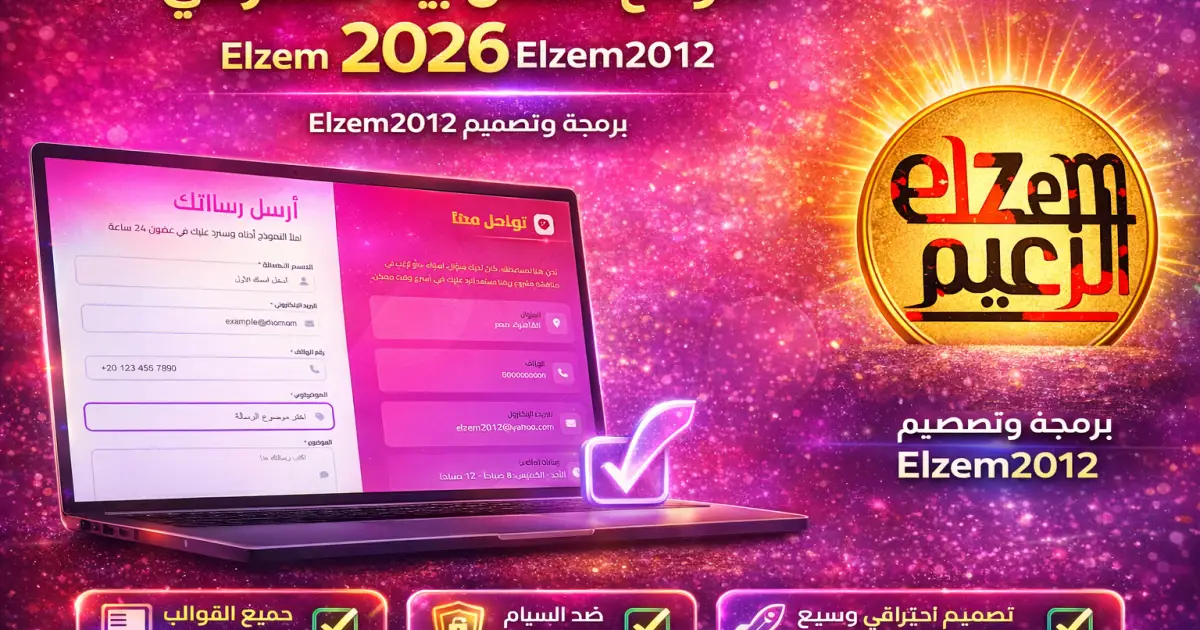
اليوم، نقدم لكم الحل الأمثل: إضافة Elzem Contact Form Pro. ليست مجرد نموذج اتصال، بل هي أداة متكاملة تجمع بين الجمالية الخلابة، الأمان الصارم، وسهولة الاستخدام.
ما هي إضافة “اتصل بنا” Elzem Contact Form Pro؟
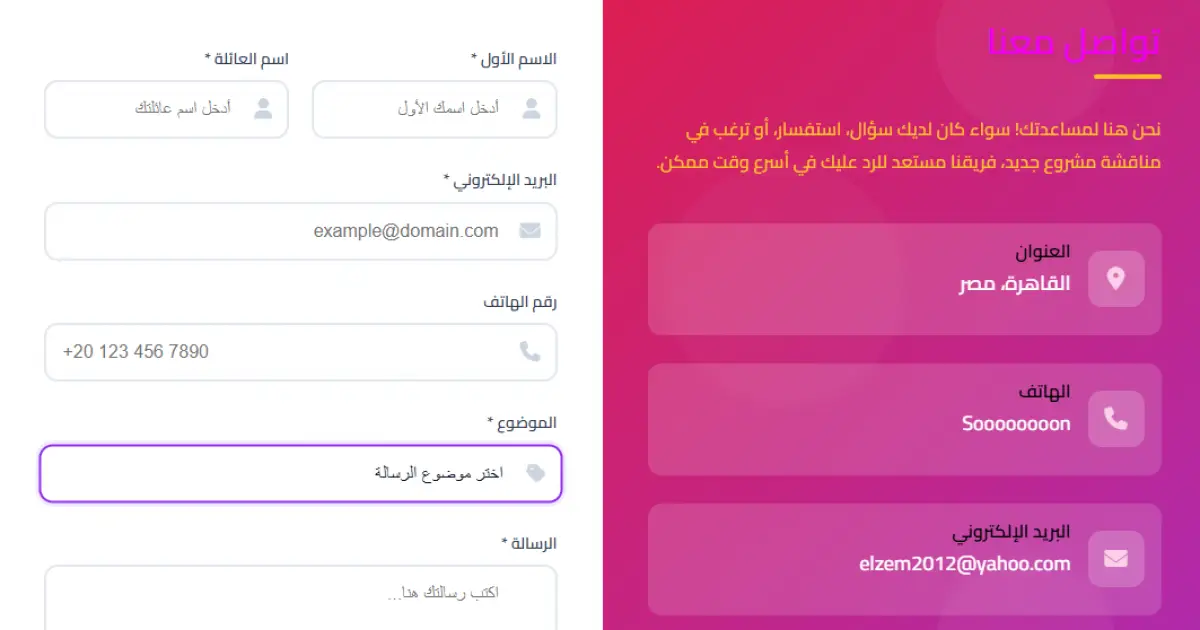
هي إضافة مخصصة ومطورة للووردبريس صممت لتوفر لك نموذج اتصال احترافي بتصميم عصري (Modern Design) يشبه إلى حد كبير تصاميم المواقع العالمية. تميز الإضافة بكونها خفيفة، سريعة، وتمنحك تحكماً كاملاً في كل عنصر صغير داخل النموذج.
أبرز مميزات الإضافة “اتصل بنا”?
-
تصاميم مذهلة وجذابة: لا تضطر للاعتماد على المصممين. توفر الإضافة أكثر من 6 تصاميم جاهزة (عصري، أنيق، غروب، غابة، ملكي، ومحيطي) مع تدرجات لونية (Gradients) عالية الدقة تظهر النموذج بلمسة احترافية.
-
حماية متعددة الطبقات: وداعاً لرسائل Spam المزعجة. الإضافة مجهزة بنظام حماية متطور يشمل:
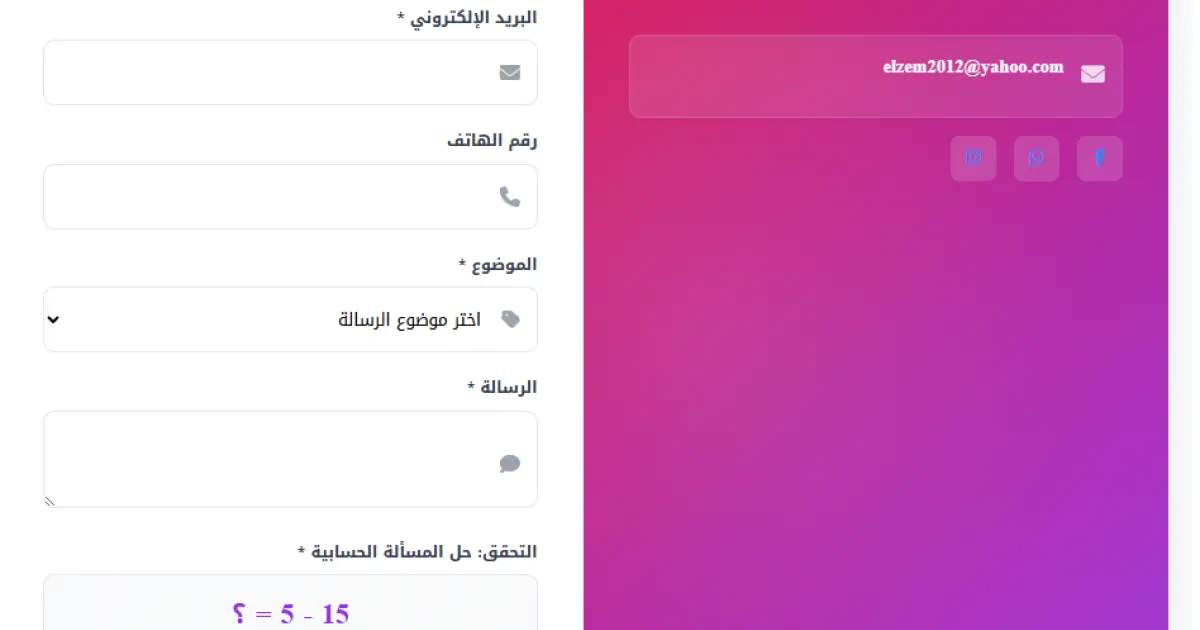
- كابتشا رياضية (Math Captcha): أسئلة حسابية بسيطة تمنع الروبوتات.
- تقنية Honeypot: حقل مخفي يخدع البرامج الضارة.
- منع الإرسال المتكرر: حماية زمنية ضد هجمات الفلود.
-
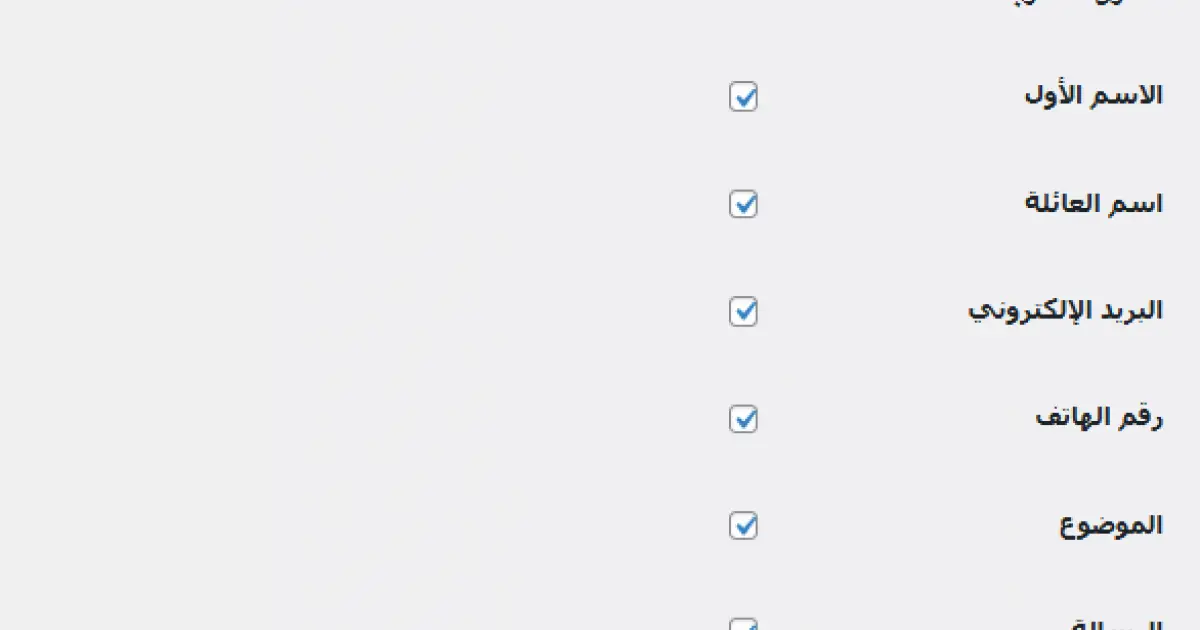
تحكم كامل في الحقول: هل تحتاج فقط لاسم العميل ورسالته؟ أم تحتاج رقم الهاتف والموضوع؟ من لوحة التحكم، يمكنك تفعيل أو تعطيل أي حقل بضغطة زر واحدة.
-
مرونة في التخطيط (Layouts): يمكنك تغيير اتجاه النموذج بالكامل. أتريد المعلومات على اليمين والنموذج على اليسار؟ أم تفضل وضع المعلومات فوق النموذج بشكل عمودي؟ الخيار لك.
-
لوحة تحكم مستقلة وسهلة: تتميز الإضافة بوجود قائمة رئيسية منفصلة باسم “الاتصال بنا” في الشريط الجانبي، مما يسهل الوصول للإعدادات دون التخبط في قوائم ووردبريس الافتراضية.
متطلبات التشغيل والتركيب (Installation Guide)
تتميز الإضافة بسهولة التركيب ولا تتطلب خبرة برمجية. اتبع الخطوات التالية:
- تنزيل الإضافة: احصل على ملف الإضافة بصيغة
.zipأو ملف PHP. - الرفع للموقع: اذهب إلى لوحة تحكم ووردبريس -> إضافات (Plugins) -> إضافة إضافة جديدة -> رفع إضافة (Upload Plugin). قم باختيار الملف واضغط “تثبيت الآن”.
- التفعيل: بعد الانتهاء من الرفع، اضغط على زر “تفعيل الإضافة” (Activate).
- الظهور في القائمة: ستجد خياراً جديداً في القائمة الجانبية اليسرى باسم “الاتصال بنا” أو “Elzem Contact”. اضغط عليه للدخول إلى الإعدادات.
شرح الإعدادات بالتفصيل الممل (Settings)
بعد الدخول إلى صفحة “الاتصال بنا“، ستجد أمامك واجهة بسيطة مقسمة إلى عدة أقسام:
1. الإعدادات العامة (General Settings)
- البريد الإلكتروني المستلم: هذا هو أهم إعداد. قم بإدخال البريد الإلكتروني الذي تريد أن تصل إليه رسائل العملاء. يمكنك وضع أكثر من بريد بفصلهم بفاصلة.
2. التصميم والتخطيط (Design & Layout)
- اختر الستايل (Theme): قائمة منسدلة تتيح لك معاينة وتغيير ألوان النموذج فوراً. جرب خيار “عصري” للحصول على ألوان البنفسجي والوردي الأنيق.
- اتجاه النموذج (Layout Direction):
- أفقي (Row): المعلومات والصورة على اليمين، حقول الإدخال على اليسار (الوضع الافتراضي).
- عمودي (Column): المعلومات في الأعلى، والنموذج تحتها.
3. الحقول المطلوبة (Form Fields)
هنا يمكنك تخصيص البيانات التي تطلبها من العميل:
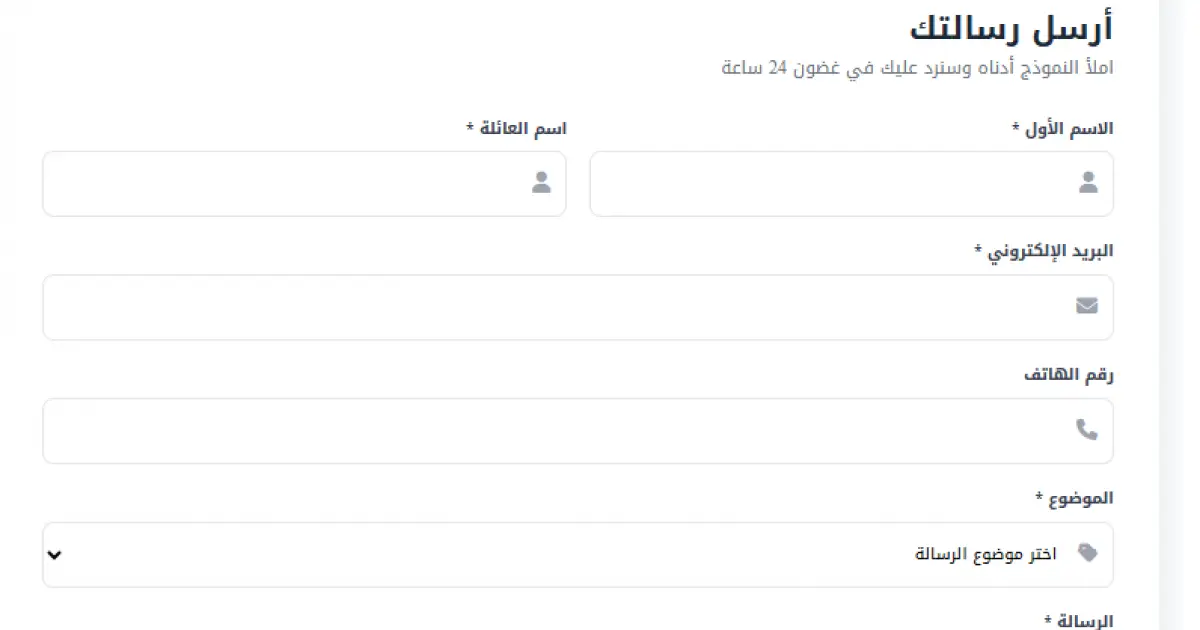
- الاسم الأول (تلقائي التفعيل).
- اسم العائلة.
- البريد الإلكتروني.
- رقم الهاتف.
- الموضوع.
- الرسالة.
- نصيحة: قم بتعطيل الحقول غير الضرورية لتسهيل الأمر على الزوار وزيادة معدل التحويل (Conversion Rate).
4. الحماية (Security Settings)
تأكد من تفعيل الخيارات التالية لأمان تام:
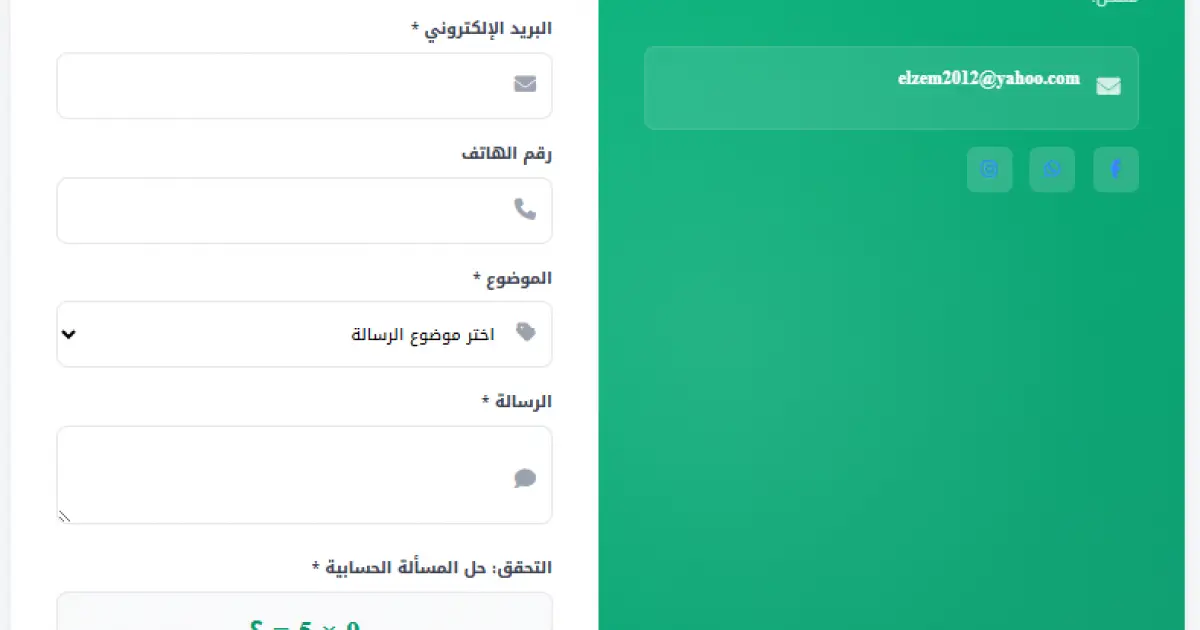
- تفعيل السؤال الحسابي: يظهر للزائر سؤالاً (مثلاً: 5 + 3 = ؟) ويجب عليه إجابته للإرسال.
- الحقل المخفي (Honeypot): حقل لا يراه الإنسان ولكنه يراه الروبوت، مما يمنعه من الإرسال.
- منع الإرسال المتكرر: يمنع الزائر من إرسال أكثر من رسالة خلال 10 ثوانٍ (لمنع الأخطاء أو الهجمات).
كيفية إظهار النموذج في موقعك؟
بعد الانتهاء من الإعدادات وحفظها، يتبقى خطوة أخيرة بسيطة لظهور النموذج في صفحة “اتصل بنا” أو أي صفحة أخرى:
- أنشئ صفحة جديدة أو عدّل صفحة “اتصل بنا” الحالية.
- في محرر الصفحة (سواء كان Classic Editor أو Gutenberg أو Elementor)، ابحث عن عنصر Shortcode.
- الصق الكود التالي بداخله:
هل لديك مشكلة فى منتج معين ؟
هل لديك مشكلة فى الموقع ؟
هل يوجد اى استفسار ؟
هل تريد دعم فنى للمنتج من موقعنا ؟
نحن هنا لمساعدتك! أرسل لنا رسالتك وسنرد عليك في أقرب وقت ممكن. elzem2012@yahoo.com رسائل واتساب فقط للطوارئ - 01554440312 القاهرة - مصر - شبرا املأ النموذج أدناه وسنرد عليك في أقرب وقت. تواصل معنا
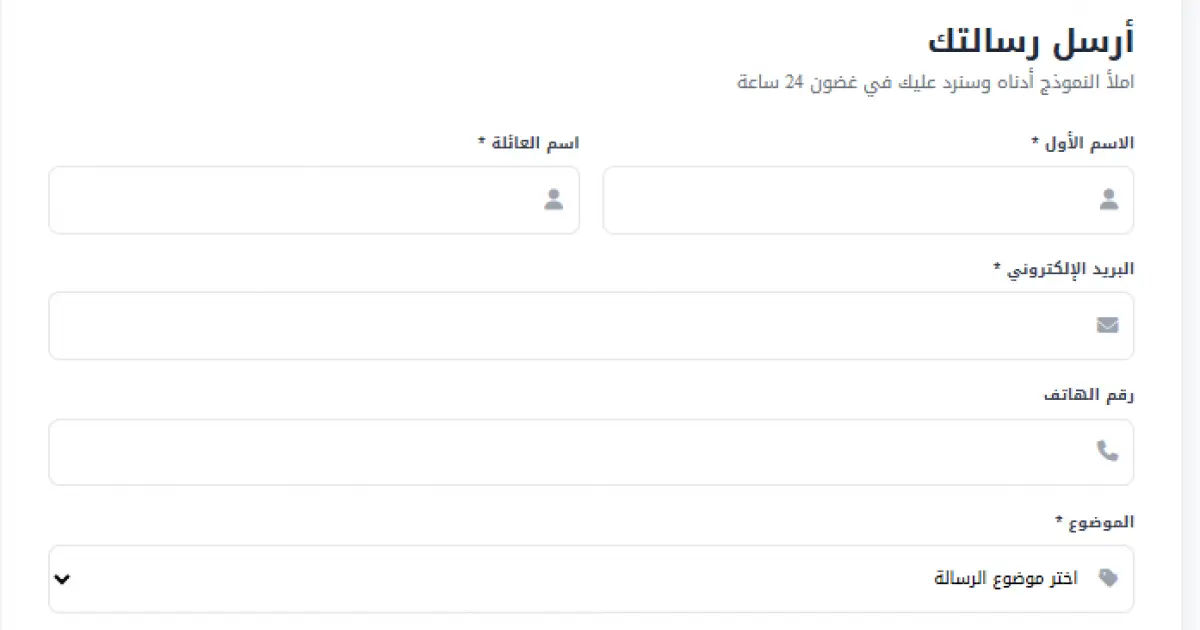
أرسل رسالتك
- اضغط “معاينة” أو “نشر”. ستجد النموذج قد ظهر بشكل رائع ومتجاوب مع جميع الشاشات (Responsive).
إصدار 6.1 — Elzem Contact PRO – بتاريخ 9/7/2026
ما الجديد؟
- SMTP مدمج للكل —
phpmailer_initيشتغل على كل إيميلات WordPress، ما تحتاج إضافات SMTP خارجية - 3 طرق إرسال بديلة — wp_mail, PHP mail() مباشر, SendGrid API, Mailgun API
- تشخيص البريد — صفحة جديدة تفحص السيرفر (PHP, fsockopen, OpenSSL, cURL, اتصال SMTP)
- سجل الإرسال — صفحة تعرض كل الرسائل المرسلة مع نجاح/فشل وتفاصيل الخطأ
- إعدادات العلامة التجارية — غيّر اسم الموقع، الشعار، بريد الدعم، هاتف، عنوان، روابط التواصل
- ألوان القالب تلقائياً — يأخذ الألوان من
theme.jsonو Customizer - ألوان يدوية — منتقي ألوان لكل لون (أساسي، ثانوي، خلفية، نص)
- 6 أشكال تصميم — كلاسيكي، بسيط، بطاقات، زجاجي، تدرجات، داكن
- إشعارات Toast — نجاح ✅ خطأ ❌ تحذير ⚠️ مع 5 أماكن ظهور
- تبويبات الإعدادات — كل تبويب يعرض أقسامه فقط (العيب السابق تم إصلاحه)
كيف تضبط SMTP؟
- اذهب إلى نموذج الاتصال ← إعدادات البريد
- اختر SMTP (موصى به)
- عبّي Host, Port, Encryption, Username, Password (كلمة مرور تطبيق)
- فعّل “تفعيل التحقق SMTP”
- حفظ → إرسال بريد اختباري
الخاتمة
إضافة “اتصل بنا” Elzem Contact Form Pro ليست مجرد أداة لتلقي الرسائل، بل هي استثمار في تجربة المستخدم وفي الصورة المهنية لموقعك, بتصميمها الجذاب، حمايتها القوية، وسهولة إعداداتها، فهي الخيار الأمثل لأي صاحب موقع ووردبريس يبحث عن التميز.
جربها اليوم، واستمتع بتجربة تواصل سلسة وآمنة مع عملائك!
منتجات أخرى قد تعجبك

مجانا | سكربت جدول مباريات اليوم والبث المباشر 2026 نسخة مجانية احترافية ونسخة مدفوعة ونسخة VIP بمميزات متقدمة

مجانا | مُنشئ الروابط لإنشاء روابط البث المباشر المخصصة بعلامتك التجارية 2026 مع دعم m3u8 و embed ولوحة تحكم احترافية

مجانا | سكربت مشاهدة الأفلام والمسلسلات 2026 — منصة عربية متكاملة بـ PHP + لوحة تحكم احترافية