مشاهدة الأفلام والبث المباشر على ووردبريس 2026| اضافة Elzem Movies Pro

مشاهدة الأفلام والبث المباشر على ووردبريس 2026
مشاهدة الأفلام والبث المباشر على ووردبريس 2026 في عالم الويب المتنافس، يبحث المطورون وأصحاب المواقع عن “الحل السحري” الذي يدمج بين السهولة في الاستخدام، والقوة في الأداء، والمرونة في التخصيص. هنا يأتي دور مشاهدة الأفلام والبث المباشر الوردبيريس كقوة عظمى لا تضاهى. هذا ليس مجرد سكريبت لعرض الفيديو، بل هو نظام إدارة محتوى كامل (CMS) متخصص صُمم بعناية فائقة ليكون “الخيار الوحيد” لمن يريد الاحترافية.
في هذا الدليل المرجعي الشامل، سنقوم بشرح كل زر، كل خيار، وكل إعداد موجود داخل لوحة التحكم الخاصة بالإضافة. لن ندع أي تفصيل صغير دون شرح، لضمان أنك تستخرج أقصى استفادة ممكنة من هذه الأداة.
القسم الأول: 🏠 تاب الصفحة الرئيسية
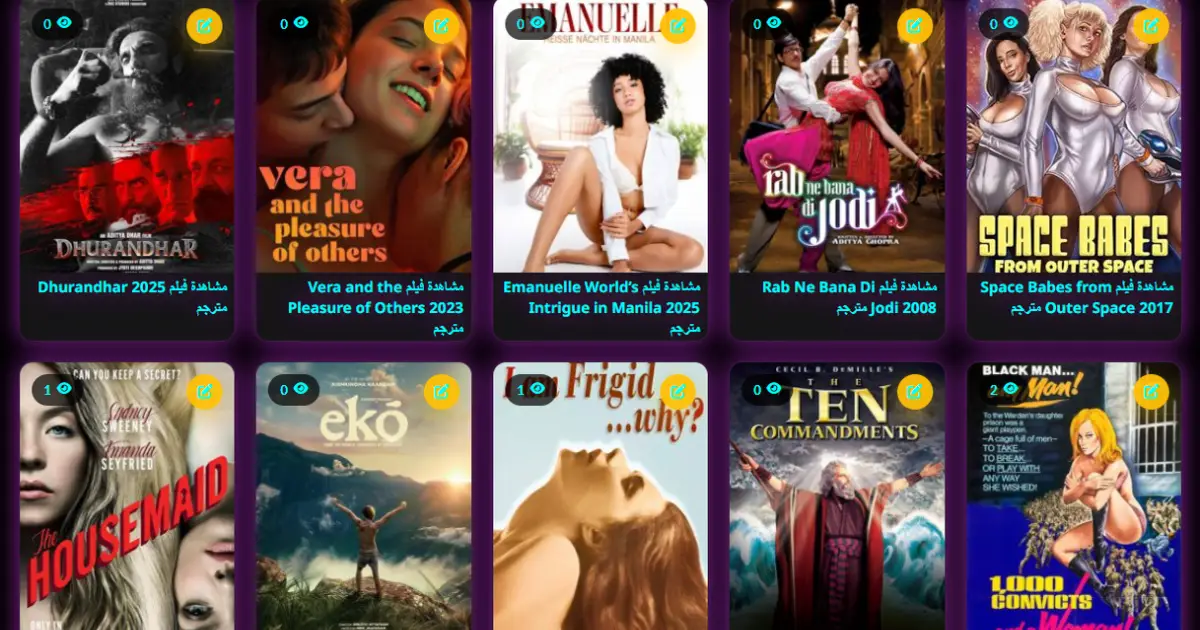
هذا التاب هو الواجهة الأمامية لموقعك، وهو ما يراه الزائر أولاً. الإعدادات هنا تتحكم في كيفية عرض شبكة الأفلام والشكل العام.
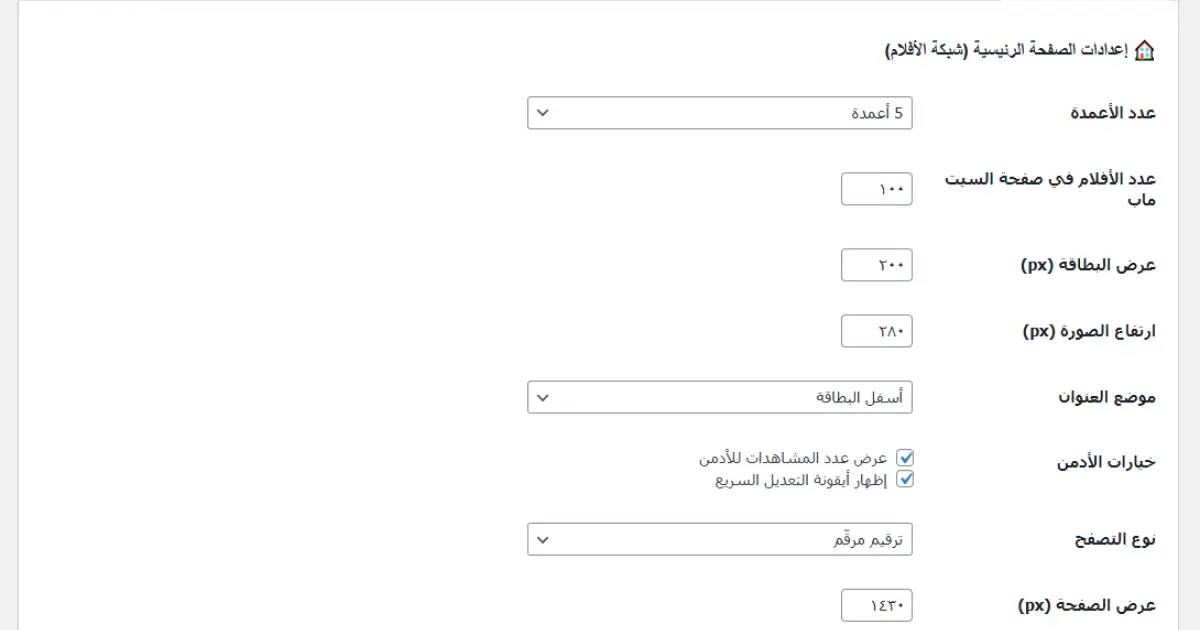
1. نظام الشبكة والعرض
-
- عدد الأعمدة: يسمح لك بالتحكم في كثافة المحتوى على الشاشة. يمكنك الاختيار بين 4 إلى 7 أعمدة. الزيادة في عدد الأعمدة تعني عرض المزيد من الأفلام في الصف الواحد (ممتاز للشاشات الكبيرة)، بينما تقليل الأعمدة يعطي مساحة أكبر لكل بطاقة (ممتاز للموبايل).
- عدد الأفلام في صفحة السيت ماب: يحدد كثافة الروابط في صفحات الأرشفة. الزيادة هنا تزيد من عدد الصفحات التي يزورها جوجل، مما يعزز السيو الداخلي.
- أبعاد البطاقة (Width & Height) أداة حيوية لتوحيد شكل الموقع. يمكنك تحديد العرض والارتفاع بالبكسل لضمان أن جميع البوسترات تظهر بنفس الحجم، مما يعطي مظهراً احترافياً ومريحاً للعين.
- موضع العنوان: خيار ذكي جداً يعتمد على ذوقك. يمكنك وضع العنوان أسفل البطاقة (الكلاسيكي)، أعلى الصورة (للاهتمام بالنص أولاً)، أو داخل الصورة (Overlay) لتوفير المسافة وجعل التصميم عصرياً.
2. التصفح والتنقل
- نوع التصفح: يمنحك تحكماً كاملاً في تجربة المستخدم:
- ترقيم مرقم: الأكثر شيوعاً، يظهر أرقام الصفحات (1، 2، 3..).
- زر تحميل المزيد: يحسن سرعة الموقع لأنه لا يعيد تحميل الصفحة بالكامل.
- تمرير لانهائي: يحمّل تلقائياً عند الوصول لأسفل الصفحة، تجربة مشابهة لفيسبوك وإنستجرام.
- أقدم / أحدث: مناسب للأرشيفات القديمة.
- عرض الصفحة: تحكم في عرض الحاوية الكلي. القيم العالية (مثل 1400px) تجعل الموقع عريضاً جداً وجذاباً على الشاشات الكبيرة.
3. صلاحيات المدير
- عرض عدد المشاهدات للأدمن: يتيح لك رؤية الإحصائيات الحية أسفل كل فيلم مباشرة من الصفحة الرئيسية دون الدخول للفيلم.
- إظهار أيقونة التعديل السريع: يضع زر “قلم” صغير بجانب كل فيلم، لنقلك فوراً لصفحة التعديل، مما يوفر الوقت في إدارة المحتوى.
القسم الثاني: 🎬 تاب المشغل
هنا يحدث السحر! هذا التاب يتحكم في قلب موقعك، مشغل الفيديو، والمظهر البصري أثناء المشاهدة.
1. أبعاد المشغل والصفحة
- عرض صفحة المشاهدة: يسمح لك بجعل صفحة المشاهدة أعرض أو أضيق من الصفحة الرئيسية لتركيز انتباه الزائر على الفيديو.
- عرض وارتفاع المشغل: أهم الأبعاد على الإطلاق. يمكنك ضبط العرض بنسبة مئوية (مثلاً 100% ليأخذ كامل الشاشة) أو بالبكسل، وارتفاع ثابت (مثلاً 580px) لضمان عدم تغير حجم المشغل عند تحميل فيديو بجودة مختلفة.
2. التخصيص البصري (Branding)
هذا القسم هو الذي يضيف “بصمتك” الخاصة على الفيديوهات.
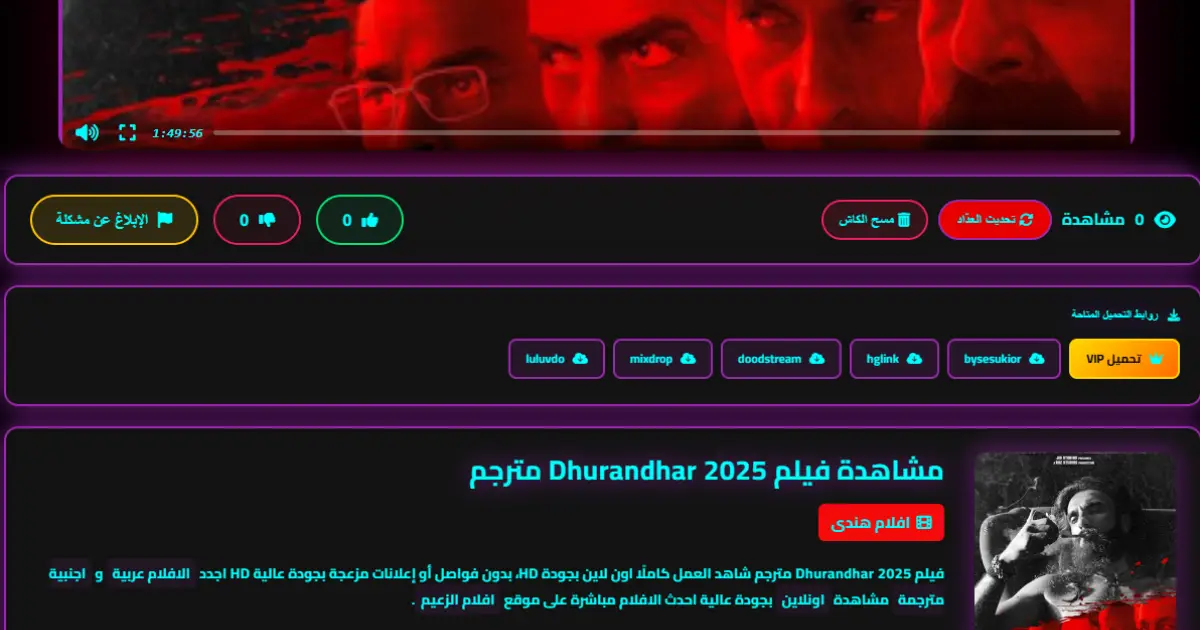
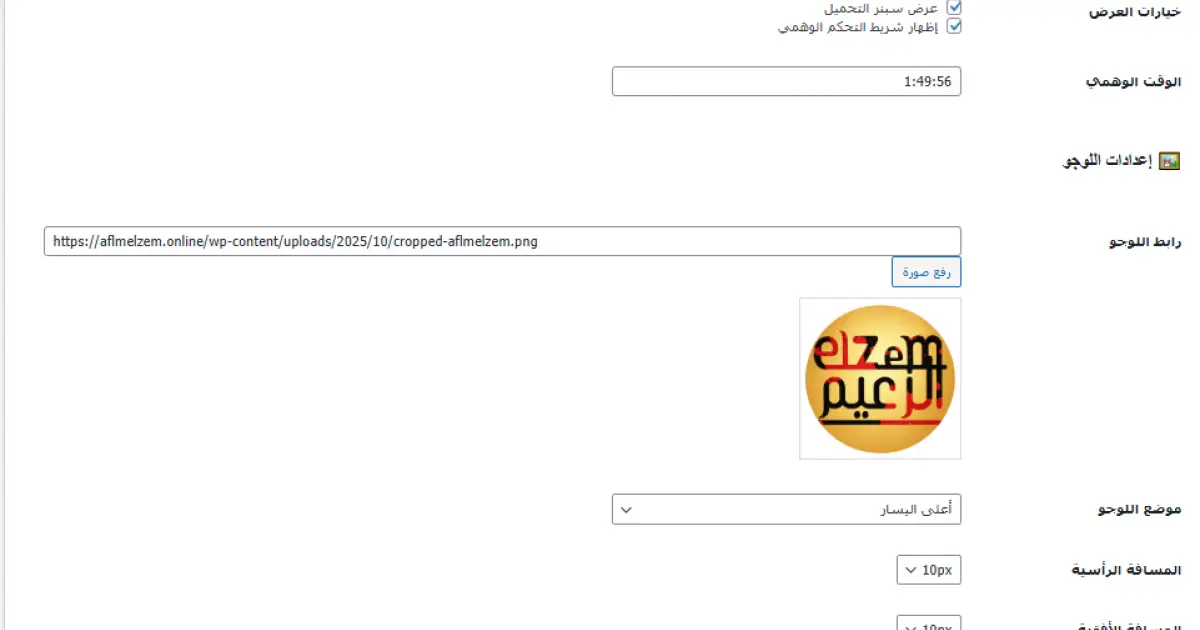
- رابط اللوجو: ارفع شعار موقعك ليظهر داخل الفيديو عند المشاهدة (Watermark).
- موضع اللوجو: خيارات مرنة (أعلى اليسار، أعلى اليمين، أسفل اليسار، أسفل اليمين) لتجنب تغطية وجوه الممثلين أو عناوين الفيلم.
- أبعاد اللوجو: تحكم دقيق في العرض والارتفاع (من 20 إلى 400 بكسل) لضمان وضوح الشعار.
- الشفافية (Opacity): قيمة بين 0 و 1. الشفافية المنخفضة (مثلاً 0.5) تجعل اللوجو غير مزعج وشفافاً، بينما القيمة العالية (1.0) تجعله واضحاً جداً.
- المسافات (Top & Left): أدوات دقيقة لتحريك اللوجو بيكسل بيكسل بعيداً عن الحواف لضمان عدم قطعه عند تحميل الشاشة.
3. تجربة المشاهدة
- عرض سبنر التحميل: يظهر حلقة دوارة (Spinner) أثناء تحميل الفيديو ليعرف الزائر أن المحتوى قادم.
- إظهار شريط التحكم الوهمي: يمكنك إضافة شريط تحكم وهمي (بسيط) تحت المشغل يعطي شعوراً بوجود مشغل احترافي، أو إخفاؤه إذا كنت تعتمد على مشغل خارجي له أدواته الخاصة.
- الوقت الوهمي: أداة ذكية تعرض مدة الفيلم (مثلاً 2:40:56) أسفل المشغل دون الحاجة لحسابها فعلياً، مما يعزز مصداقية المحتوى.
القسم الثالث: تاب 💎 إعلانات VIP والإعلانات
هذا القسم هو “المصرف” لموقعك. الإعدادات هنا مصممة لزيادة الأرباح مع الحفاظ على تجربة مستخدم مقبولة.
1. روابط وسيرفرات VIP
- تفعيل السيرفر/التحميل: مفاتيح تشغيل وإيقاف لكل خدمة VIP. يمكنك عرض زر خاص للسيرفر السريع أو التحميل المباشر.
- التسمية: تخصيص النص الذي يظهر على الزر (مثلاً: “شاهد بجودة 4K”، “تحميل سريع”).
- الروابط: أماكن وضع روابط الأفلييت أو صفحات الاشتراكات.
2. نظام إعلانات البث (الجديد والقوي)
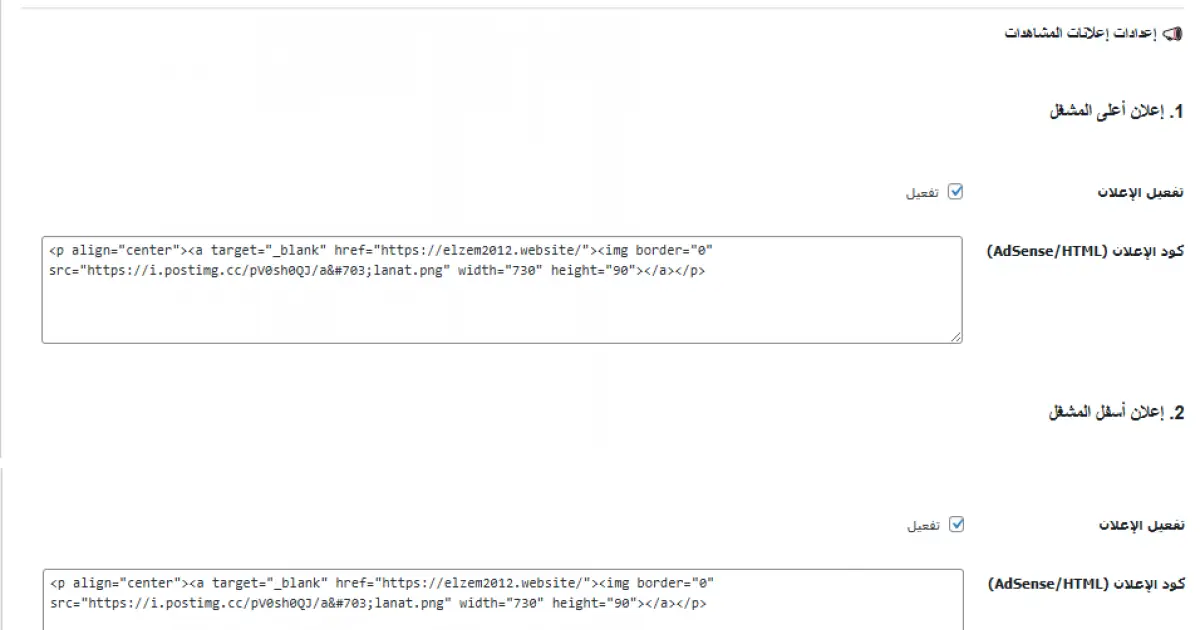
- إعلان أعلى المشغل (728×90): مكان استراتيجي جداً للإعلانات العريضة. يظهر قبل البدء بالمشاهدة مباشرة، مما يضمن رؤية عالية. يمكنك تفعيله أو إيقافه ولصق كود جوجل أدسنس الخاص به.
- إعلان أسفل المشغل (728×90): يظهر بعد انتهاء المشاهدة، مثالي لعرض إعلانات لمحتوى مشابه أو روابط تحميل.
- إعلان منبثق وسط الفيديو (300×300): أقوى أداة إعلانية. يظهر كصندق في منتصف الشاشة.
- مدة الظهور: متى يظهر الإعلان؟ (بعد كم ثانية من بدء الفيديو).
- مدة ظهور زر الإغلاق: مدة تثبيت الإعلان قبل أن يسمح للزائر بإغلاقه. هذه الميزة تزيد نسبة النقر بشكل كبير.
القسم الرابع: 📺 تاب السلايدرات
السلايدرات تجعل موقعك حيوياً. هذا التاب يدير الشرائح العلوية والسفلية.
1. السلايدر العلوي
- التفعيل: تشغيل وإيقاف السلايدر بالكامل.
- نمط العرض (Styles 1-4): يوفر لك 4 تصميمات مختلفة للسلايدر، بما في ذلك نمط خاص (Style 4) مخصص لعرض “قنوات البث المباشر” بشكل احترافي.
- عدد العناصر وسرعة التبديل: تحكم في كثافة المحتوى وسرعة انتقال الشرائح.
2. السلايدر السفلي (اخترنا لك)
- العنوان: يمكنك تغيير عنوان هذا السلايدر ليكون جذاباً (مثلاً: “الأكثر مشاهدة اليوم”).
- عدد العناصر: تحديد كم فيلم سيظهر في شريط الاقتراحات.
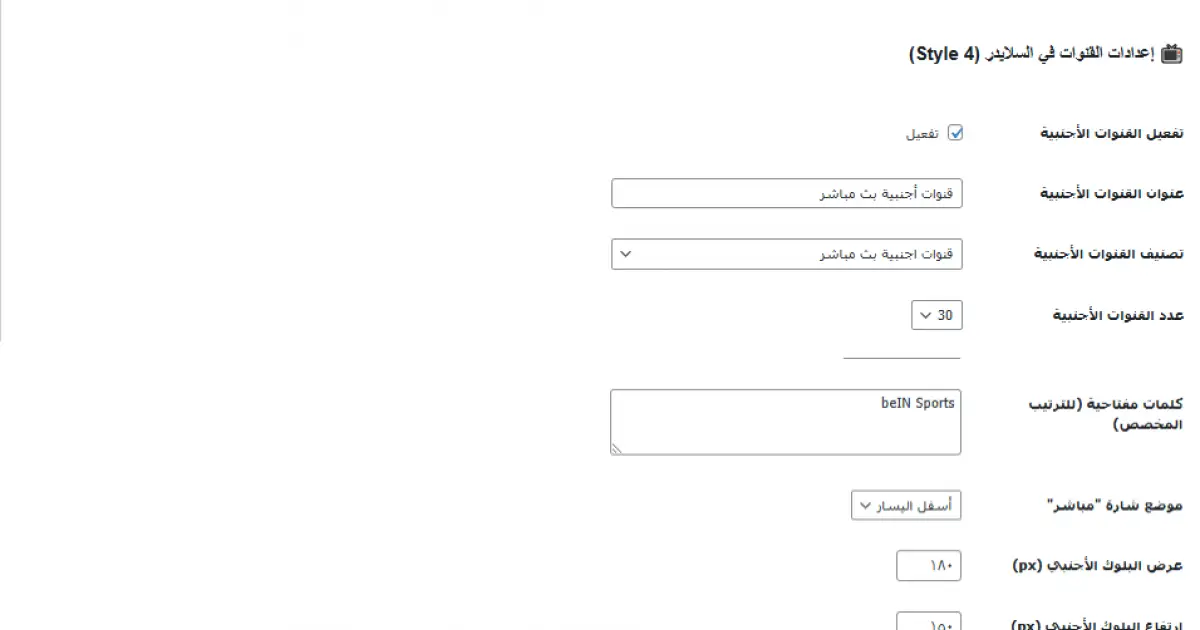
3. إعدادات القنوات المباشرة (Style 4)
قسم متقدم خاص بمواقع البث الحي. يتيح لك إعداد قسم منفصل للقنوات العربية والأجنبية بتحكم كامل في العرض والترتيب.
- تفعيل القنوات: تشغيل مستقل للقنوات العربية والأجنبية.
- التصنيف: ربط القنوات بتصنيفات محددة داخل ووردبريس.
- العرض والارتفاع: تحديد أبعاد بلوك القناة (مثلاً 260×160).
- الترتيب: يمكنك ترتيب القنوات حسب (الأحدث، الأكثر مشاهدة، أو ترتيب مخصص يدوياً).
- الكلمات المفتاحية للترتيب المخصص: تسمح لك بتحديد قنوات محددة لتظهر في مقدمة السلايدر بناءً على كلمات في عنوانها.
- موضع شارة “مباشر”: وضع علامة “ON AIR” في الزاوية المناسبة.
القسم الخامس: 🎨 تاب الألوان والتصميم
هذا التاب هو “مصمم المواقع” الخاص بك. لا تحتاج لكتابة سطر واحد من CSS لتغيير هوية موقعك بالكامل.
- اللون الأساسي والثانوي: لونان رئيسيان يتحكمان في الأزرار، الروابط، والعناوين المميزة.
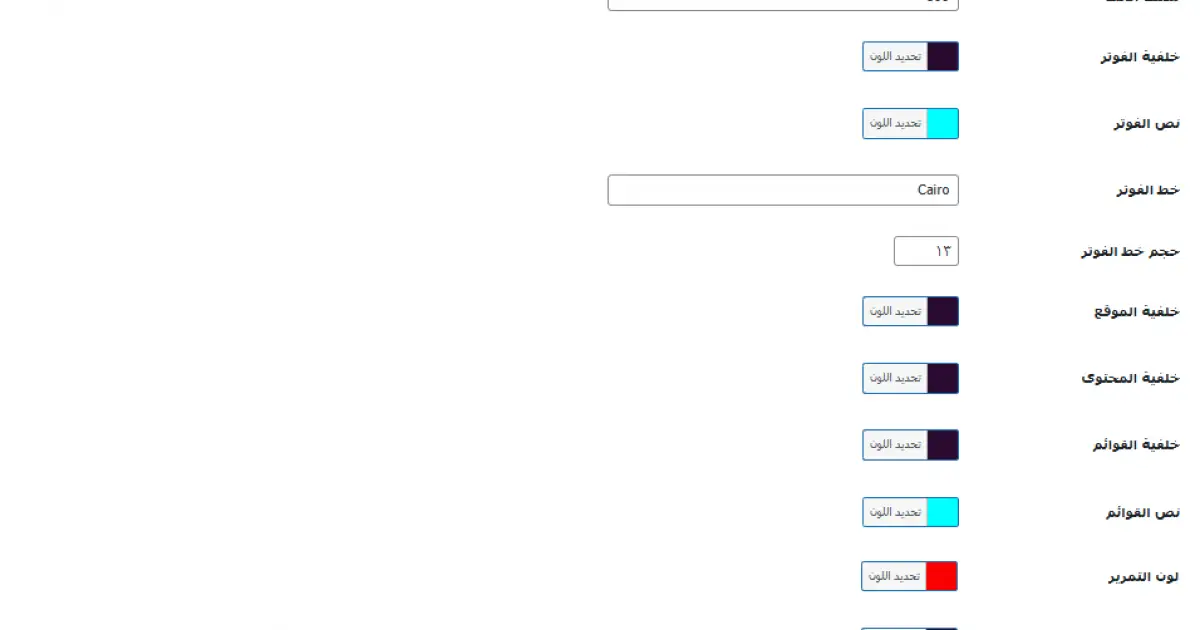
- ألوان الهيدر والفوتر: تخصيص خلفية ونص رأس وتذييل الموقع.
- الخطوط (Family & Size & Weight): تحكم كامل في نوع الخط (مثل Cairo)، حجمه، وسُمكه لكل قسم.
- ألوان القوائم والأزرار: تخصيص ألوان القائمة الرئيسية، تأثير التمرير (Hover)، ولون الأزرار عند الضغط.
- خلفية الموقع والمحتوى: التحكم في لون الخلفية العامة (غالباً أسود لمواقع الأفلام) ولون منطقة المحتوى.
أداة إدارة تحديث تواريخ الأفلام: احترافية التوقيت
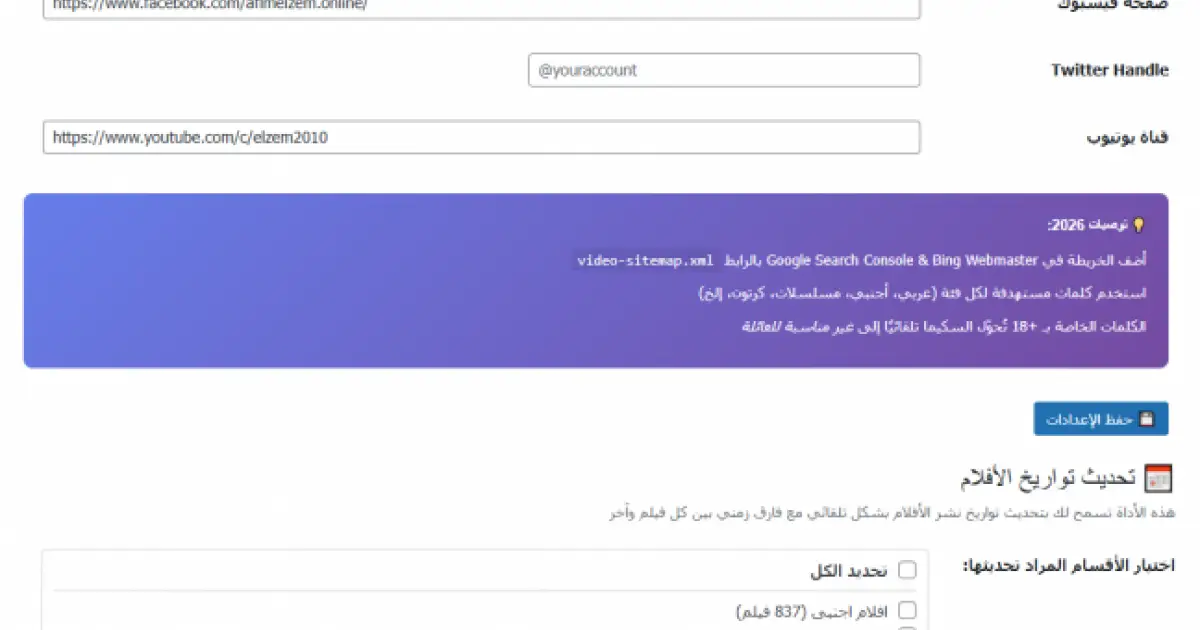
واحدة من أكبر المشاكل التي تواجه أصحاب مواقع الأفلام هي كيفية إدارة تواريخ النشر. هل تريد أن يبدو موقعك وكأنه يضيف محتوىً يومياً للعقد القادم؟ هل قمت باستيراد 5000 فيلم وتريد نشرهم بشكل متدرج؟ أداة تحديث تواريخ الأفلام هي الحل الأمثل.
1. اختيار الأقسام بدقة (الفلترة الذكية)
ليس من الضروري تحديث كامل الموقع دفعة واحدة. تتيح لك الأداة تحديد أقسام محددة (مثلاً “أفلام أكشن” أو “مسلسلات رمضان”) وتطبيق تحديث التواريخ عليها فقط. هذا مفيد جداً إذا كنت تريد الحفاظ على تواريخ قسم معين، وتغيير تواريخ قسم آخر. يمكنك تحديد “الكل” أو تحديد قائمة مخصصة.
2. التحكم في التاريخ والوقت (نظام الجدولة)
تحدد تاريخ البداية ووقت البداية بدقة. مثلاً، تريد أن يبدأ النظام من اليوم الساعة 8:00 مساءً. سيتم احتساب هذا التوقيت كنقطة انطلاق، وسيتم حساب جميع التواريخ اللاحقة بناءً على هذا المعيار.
3. الفارق الزمني (Interval Timing)
هذه الخاصية هي “عقل” الأداة. يمكنك تحديد الفترة الزمني بين كل فيلم والآخر بدقة متناهية:
- أيام: مثلاً، فيلم واحد كل يوم.
- ساعات: فيلم واحد كل 12 ساعة.
- دقائق: فيلم واحد كل 5 دقائق (ممتاز للتعبئة السريعة).
- ثواني: لمن يريد نشراً كثيفاً جداً.
4. ترتيب التواريخ (ASC/DESC)
تمنحك السيطرة الكاملة على التسلسل الزمني:
- تنازلي (DESC): الأفلام الأولى في قائمتك تأخذ أحدث التواريخ (اليوم)، والآخرين تأخذ تواريخ أقدم. (مثال: تريد أن تظهر أفضل 100 فيلم بشكل منشور حديث).
- تصاعدي (ASC): الأفلام الأولى تأخذ أقدم التواريخ (الماضي)، والآخرين تأخذ التواريخ الجديدة. (مثال: تسلسل زمني للأعمال).
5. ترتيب الأفلام قبل التحديث (Sort By)
قبل أن تبدأ عملية حساب التواريخ، كيف تريد ترتيب الأفلام؟ يمكنك ترتيبها حسب:
- ID: الترتيب الرقمي الأصلي.
- العنوان: أبجدياً (A-Z).
- تاريخ النشر الحالي: بناءً على موعد نشرهم القديم.
- آخر تعديل: بناءً على متى قمت بتعديلهم.
- عشوائي: لخلق تنوع عشوائي في التواريخ.
6. الحد الأقصى للتحديث
لتجنب أي مشاكل في الخادم عند التعامل مع آلاف الأفلام، يمكنك وضع حد أقصى. مثلاً “تحديث أول 100 فيلم فقط”. يوفر لك هذا خياراً آمناً ومرناً للتجربة قبل تطبيق التعديلات على الكل.
7. تحديث تاريخ التعديل (Modified Date)
عند تفعيل هذا الخيار، سيقوم النظام بمزامنة تاريخ “آخر تعديل” مع تاريخ النشر الجديد. هذا يعطي إشارة قوية لمحركات البحث بأن المحتوى “طازج” ومحدث، مما يعزز الأرشفة.
🎬إعدادات خريطة الفيديو (Video Sitemap) و SEO المتقدم
خريطة الموقع ليست مجرد قائمة روابط، بل هي “جسر التواصل” بينك وبين جوجل. تم تطوير قسم الخريطة في هذا البلجن ليكون الأكثر تقدماً وشمولية في السوق.
1. إعدادات المخطط (Schema Markup)
- تفعيل VideoObject: يقوم هذا الخيار بإضافة كود Schema تلقائياً في صفحة كل فيلم. هذا الكود يخبر جوجل: “هنا فيديو”. النتيجة؟ ظهور الصورة المصغرة للفيديو وعنوانه ومدته بشكل مباشر في نتائج البحث (Rich Snippets)، مما يرفع نسبة النقر (CTR) بشكل هائل.
- تفعيل Open Graph: يضمن أن عند مشاركة الرابط على فيسبوك، تويتر، أو واتساب، يظهر البوستر الصحيح، والعنوان، والوصف بشكل أنيق وجذاب بدلاً من رابط عشوائي.
2. خصائص الخريطة (Sitemap Properties)
- الأولوية (Priority): تحدد لجوجل أهمية صفحات الأفلام مقارنة بصفحات أخرى في الموقع. القيم تتراوح بين 0.0 و 1.0. يفضل وضع 0.9 لصفحات الأفلام لإخبار جوجل بأنها أهم المحتوى لديك.
- تكرار التحديث (Changefreq): يخبر جوجل كم مرة يتوقع أن يتغير المحتوى. الخيارات تشمل “يومي”، “أسبوعي”، “شهري”. لمواقع الأفلام، غالباً ما يكون “يومي” أو “أسبوعي” هو الخيار الأفضل لجعل محركات البحث تزور موقعك بشكل متكرر.
3. خيارات تفصيلية للخريطة
- تضمين الصور: عند تفعيل هذا الخيار، سيقوم النظام بإضافة رابط صورة البوستر لكل فيلم داخل ملف الخريطة. جوجل يعشق الصور، وهذا يعزز فهم محركات البحث للمحتوى البصري.
- تضمين الوصف: يضيف وصف الفيلم والقصة داخل الخريطة، مما يساعد الروبوتات في فهم سياق المحتوى.
4. نظام الإرسال التلقائي (Ping)
- Google & Bing: لا حاجة للدخول إلى Google Search Console يدوياً في كل مرة تضيف فيها فيلماً. عند تفعيل هذا الخيار، سيقوم النظام بإرسال إشارة “Ping” فورية إلى جوجل وبينج يخبرهم: “أضفت فيلماً جديداً، تعالوا وفهرسوه!”. هذه ميزة وقتية ومالية كبيرة.
5. الكلمات المفتاحية الذكية (Target Segments)
من أذكى الميزات في هذا النظام. يمكنك إعداد قوائم كلمات مفتاحية لكل قسم. مثلاً، قسم “أفلام عربية” يأخذ تلقائياً كلمات مثل “أفلام مصرية، أحمد السقا، دراما عربية”. سيقوم النظام بإلحاق هذه الكلمات بالسكيما والخريطة.
- الحد الأقصى: لضمان عدم حشو الميتا تاج، يمكنك تحديد عدد الكلمات المسموح بها.
- إلحاق الكلمات: تفعيل إضافة هذه الكلمات تلقائياً داخل كود Schema.
🎬 أداة إدارة تحديث تواريخ الأفلام: احترافية التوقيت
واحدة من أكبر المشاكل التي تواجه أصحاب مواقع الأفلام هي كيفية إدارة تواريخ النشر. هل تريد أن يبدو موقعك وكأنه يضيف محتوىً يومياً للعقد القادم؟ هل قمت باستيراد 5000 فيلم وتريد نشرهم بشكل متدرج؟ أداة تحديث تواريخ الأفلام هي الحل الأمثل.
1. اختيار الأقسام بدقة (الفلترة الذكية)
ليس من الضروري تحديث كامل الموقع دفعة واحدة. تتيح لك الأداة تحديد أقسام محددة (مثلاً “أفلام أكشن” أو “مسلسلات رمضان”) وتطبيق تحديث التواريخ عليها فقط. هذا مفيد جداً إذا كنت تريد الحفاظ على تواريخ قسم معين، وتغيير تواريخ قسم آخر. يمكنك تحديد “الكل” أو تحديد قائمة مخصصة.
2. التحكم في التاريخ والوقت (نظام الجدولة)
تحدد تاريخ البداية ووقت البداية بدقة. مثلاً، تريد أن يبدأ النظام من اليوم الساعة 8:00 مساءً. سيتم احتساب هذا التوقيت كنقطة انطلاق، وسيتم حساب جميع التواريخ اللاحقة بناءً على هذا المعيار.
3. الفارق الزمني (Interval Timing)
هذه الخاصية هي “عقل” الأداة. يمكنك تحديد الفترة الزمني بين كل فيلم والآخر بدقة متناهية:
- أيام: مثلاً، فيلم واحد كل يوم.
- ساعات: فيلم واحد كل 12 ساعة.
- دقائق: فيلم واحد كل 5 دقائق (ممتاز للتعبئة السريعة).
- ثواني: لمن يريد نشراً كثيفاً جداً.
4. ترتيب التواريخ (ASC/DESC)
تمنحك السيطرة الكاملة على التسلسل الزمني:
- تنازلي (DESC): الأفلام الأولى في قائمتك تأخذ أحدث التواريخ (اليوم)، والآخرين تأخذ تواريخ أقدم. (مثال: تريد أن تظهر أفضل 100 فيلم بشكل منشور حديث).
- تصاعدي (ASC): الأفلام الأولى تأخذ أقدم التواريخ (الماضي)، والآخرين تأخذ التواريخ الجديدة. (مثال: تسلسل زمني للأعمال).
5. ترتيب الأفلام قبل التحديث (Sort By)
قبل أن تبدأ عملية حساب التواريخ، كيف تريد ترتيب الأفلام؟ يمكنك ترتيبها حسب:
- ID: الترتيب الرقمي الأصلي.
- العنوان: أبجدياً (A-Z).
- تاريخ النشر الحالي: بناءً على موعد نشرهم القديم.
- آخر تعديل: بناءً على متى قمت بتعديلهم.
- عشوائي: لخلق تنوع عشوائي في التواريخ.
6. الحد الأقصى للتحديث
لتجنب أي مشاكل في الخادم عند التعامل مع آلاف الأفلام، يمكنك وضع حد أقصى. مثلاً “تحديث أول 100 فيلم فقط”. يوفر لك هذا خياراً آمناً ومرناً للتجربة قبل تطبيق التعديلات على الكل.
7. تحديث تاريخ التعديل (Modified Date)
عند تفعيل هذا الخيار، سيقوم النظام بمزامنة تاريخ “آخر تعديل” مع تاريخ النشر الجديد. هذا يعطي إشارة قوية لمحركات البحث بأن المحتوى “طازج” ومحدث، مما يعزز الأرشفة.
كيف تساهم هذه الإعدادات في الدخل؟
التفاصيل التقنية ليست فقط للعرض، بل تترجم مباشرة إلى مال:
- VideoObject = زيادة النقر من البحث المجاني = زوار مجانيون = إعلانات أدسنس تعمل أكثر.
- تحديث التواريخ = موقع يبدو “حياً” ونشطاً = ثقة جوجل وثقة الزائر = عودة مستمرة للموقع.
- الخريطة التلقائية = أرشفة أسرع = ظهور أسرع في البحث = بداية الربح أسرع.
الخاتمة
الآن بعد أن اطلعت على التفاصيل العميقة لأداة مشاهدة الأفلام والبث المباشر الوردبيريس، تتضح الصورة. أنت لا تشتري مجرد إضافة، بل تشتري نظاماً كاملاً للإدارة، التسويق، والأتمتة.
الخصائص التي ذكرناها (تحديث التواريخ الدقيق، الخريطة الذكية، السكيما التلقائية) هي نفس الأدوات التي تستخدمها المواقع العالمية العملاقة، والآن متاحة لك في حزمة واحدة سهلة الاستخدام.
للاستفادة من جميع هذه الميزات وتبدأ في بناء إمبراطورية المحتوى الخاصة بك، ننصحك بالحصول على النسخة الأحدث من الإضافة من الموقع الرسمي.
مشاهدة الأفلام والبث المباشر على ووردبريس 2026
منتجات أخرى قد تعجبك

مجانا | سكربت جدول مباريات اليوم والبث المباشر 2026 نسخة مجانية احترافية ونسخة مدفوعة ونسخة VIP بمميزات متقدمة

مجانا | مُنشئ الروابط لإنشاء روابط البث المباشر المخصصة بعلامتك التجارية 2026 مع دعم m3u8 و embed ولوحة تحكم احترافية
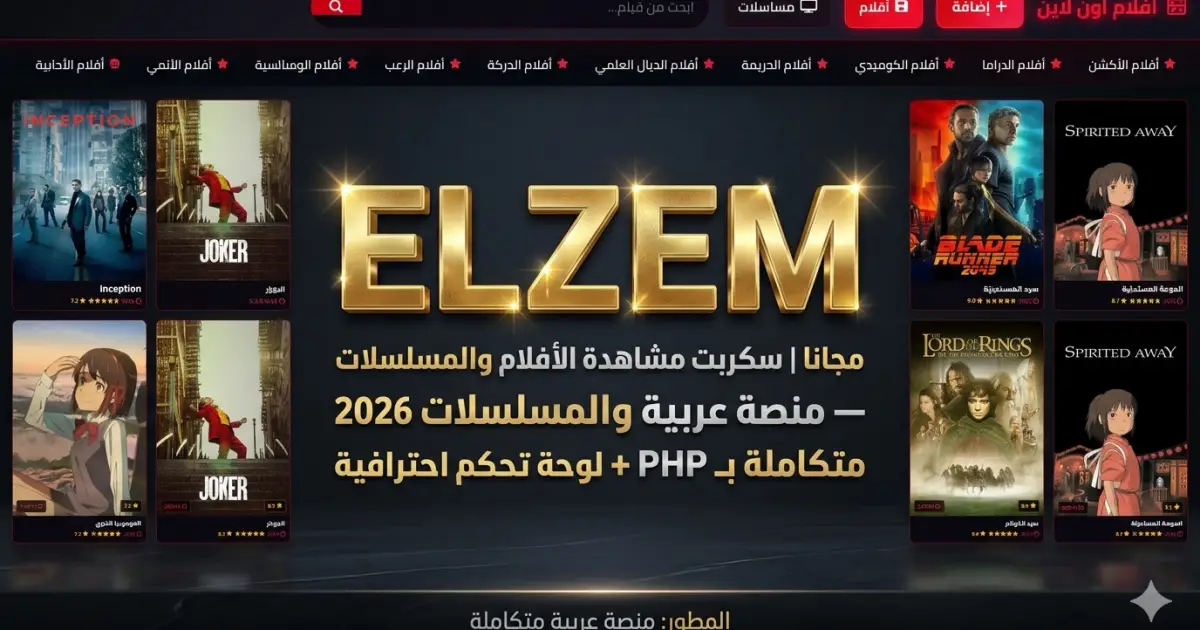
مجانا | سكربت مشاهدة الأفلام والمسلسلات 2026 — منصة عربية متكاملة بـ PHP + لوحة تحكم احترافية